
こんにちは、ななちゃんパソコン教室です♪
「あっ…消えた…!」
大事な文章が一瞬でなくなって、ちょっと心臓がキュッとなる、あの感じ。
ありますよね…(私もあります)
でも、そんなときに助けてくれるのが
そう、あの「Ctrl + Z」。
今日はそこからもう一歩進んで、
“知ってるとちょっと気持ちがラクになる”ショートカットを、ゆるっとご紹介しますね。
Ctrl + Zだけじゃもったいない話
「元に戻す」って、本当にありがたい機能なんですが
実は、そのまわりにも便利な仲間がたくさんいるんです。
正直、全部覚えなくても大丈夫です。
1つでも「あ、これ使えそう」と思ってもらえたら、それで十分です。

① Ctrl + Z「元に戻す」
これはもう定番中の定番。

間違えた操作をひとつ前に戻してくれる、安心のボタンです。
何回も押すと、どんどん過去に戻れるのもポイント。
教室でも「えっ、そんなに戻れるんですか?」ってよく驚かれます。
間違えて文字を消したり、表の位置を変えちゃったりしたとき、Ctrlキーを押しながらZキーをポンッと押すだけ。
一歩前に戻れます。何度も押せば、もっと前まで戻れるんですよ。
② Ctrl + Y「やり直し」
これ、意外と知られてないんです。
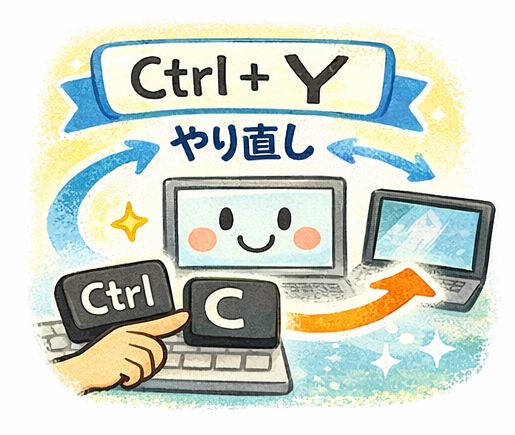
Ctrl + Zを押しすぎて
「あ、戻りすぎた…」ってときに使います。
ちょっと未来に戻る感じ、ですかね。
Ctrl + Zとセットで覚えると、かなり安心感あります。
③ Ctrl + C → Ctrl + V「コピー&貼り付け」
もうこれは一番使えるので覚えるのをお勧めします!
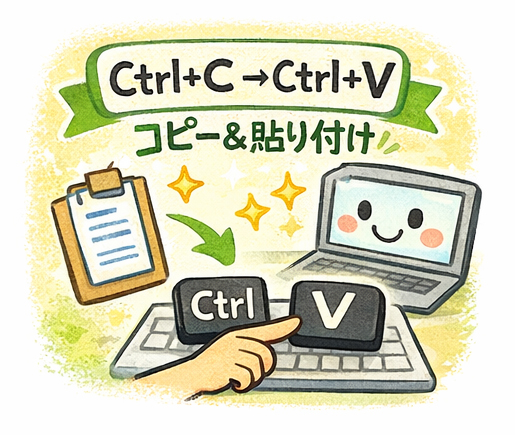
文章でも写真でも、
「これもう一回使いたいな」というときに大活躍。
地味なんですが、使う回数が多いので
実は一番“時間を節約してくれてる子”かもしれません。
文章や写真をCtrl + Cでコピーして、Ctrl + Vで貼り付けるだけ。
何度も同じことを打つ手間がなくなります。
メールを書くときや、お孫さんへの手紙を作るときにも大活躍!
④ Ctrl + A「全部選択」
長い文章を全部選ぶとき、
マウスでずーっとドラッグしてませんか?
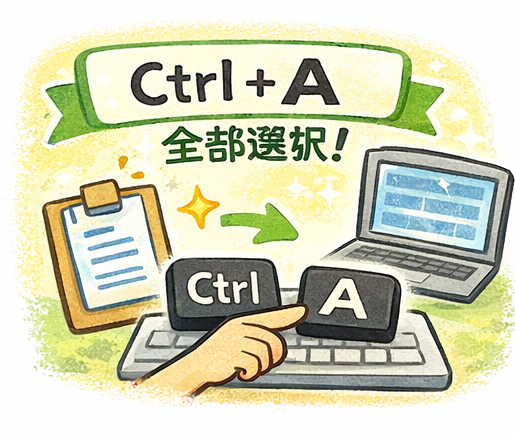
Ctrl + Aを押すと、一瞬で全部選択できます。
そのあとコピーしたり、削除したり…
「あ、こんなに簡単なんや」ってなるやつです。
ページ全体や、長い文章を一気に選びたいとき、
Ctrl + Aを押すと、すべてが青く選択されます。
そのあとCtrl + Cでコピーしたり、Deleteで一気に消せたり…とっても便利。
「一文字ずつドラッグするのは面倒…」って思っていた方、ぜひ試してみて!
⑤ Windowsキー + D「デスクトップ表示」
これ、地味に便利です。
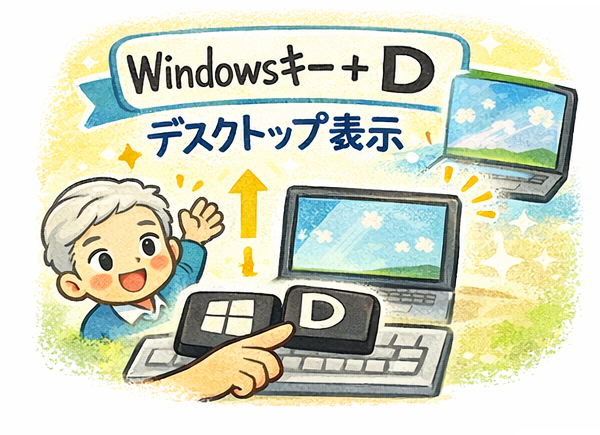
いろんな画面を開いてごちゃごちゃしてきたときに
一瞬でデスクトップに戻れます。
もう一回押すと元に戻るので、
ちょっとした“整理スイッチ”みたいな感じですね。
急にデスクトップのアイコンを見たいときや、作業を一旦リセットしたいときにオススメです。
ちょっとずつで大丈夫です
こういうショートカットって
最初は「覚えられるかな…」って思いますよね。
でも、ほんとに不思議なんですが
1回使うと、意外と手が覚えてくれます。
まずは今日、ひとつだけでも試してみてくださいね。
ななちゃんパソコン教室より
ななちゃんパソコン教室では、
こういった「ちょっと便利になるコツ」を、ゆっくり丁寧にお伝えしています。
難しいことよりも、
「できた!」っていう小さな積み重ねを大事にしています。
🌷ちょっと気になっている方へ ななちゃんパソコン教室
「私にもできるかな…?」
「ついていけるかちょっと心配…」
そんなお気持ち、よくわかります😊
ななちゃんパソコン教室では、
その方のペースに合わせて、ゆっくり進めています。
わからないことも、何度でも聞いてくださいね🌸
📱まずは無料体験からどうぞ
▶ フォームでのお申込みはこちら
無料体験レッスンに申し込む📸教室の様子はこちらのInstagramもご覧下さい👇
📸 Instagramも更新中!
投稿者のプロフィール
ななちゃんパソコン教室
福本純子(ふくもと じゅんこ)
こんにちは。
ブログをご覧いただき、ありがとうございます😊
「ここに来るとホッとする」
そんな場所でありたいと思っています。
ブログは毎日更新しています!
よろしければ、またのぞいてみてくださいね🌷